前言
什么是Hexo?官网是这样介绍的快速、简洁且高效的博客框架,顾名思义,是一款博客框架,与wordpress、typecho等有区别的它是一款静态博客框架。也就是说,它不会有数据库,它也不会用php啊java啊等语言动态渲染,写好文章后,通过使用命令,它会生成博客所需的所有静态页面,我们只需要把这些静态页面放到服务器上或通过Vercel、一些Pages服务部署到公网上即可。
正文
前置准备
Hexo依赖Node.js,我们首先需要在电脑上安装Node.js,可以前往官网下载。
安装脚手架
安装好之后,我们来安装hexo脚手架,打开终端,输入以下命令:
npm install hexo-cli -g
创建Hexo项目
安装好之后,我们打开一个文件夹,通过输入以下命令来创建一个Hexo项目
hexo init blog
待命令执行结束,我们会发现原本的文件夹多一个名为blog的文件夹,这就是我们创建的Hexo博客项目,目录结构大概如下图: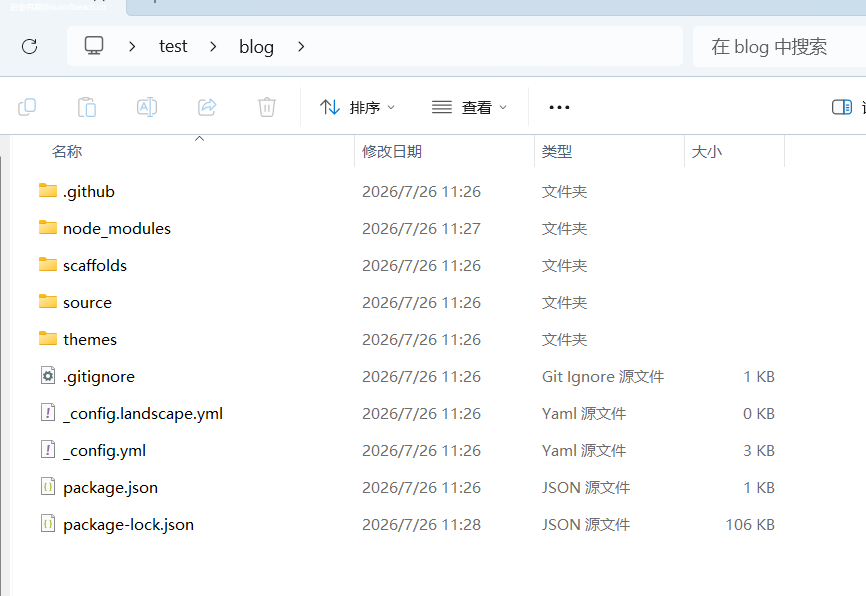
效果预览
在这里就大功告成一半了,我们这时打开终端,输入以下命令,在本地进行预览:
hexo s
它会给出个地址,我这里是localhost:4000,打开后如下图: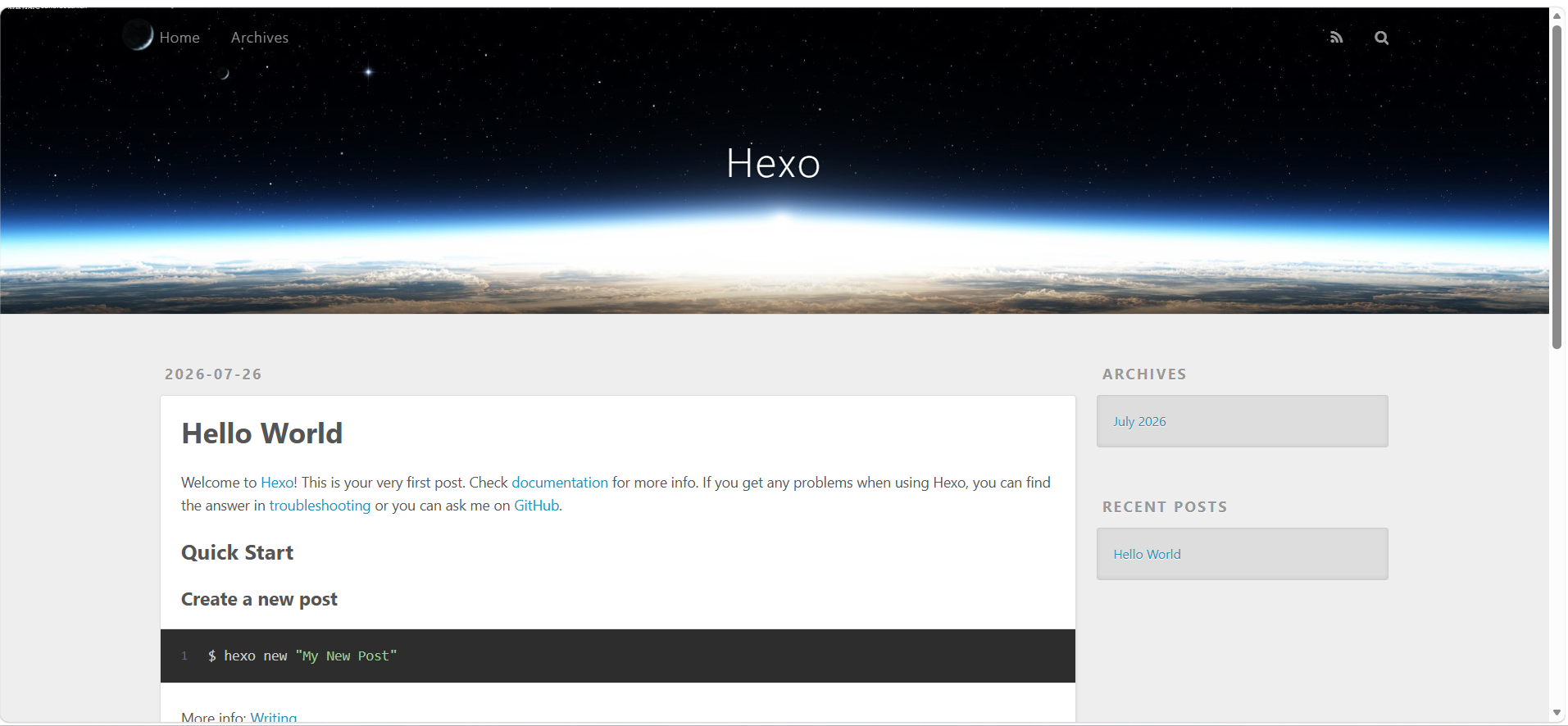
常用命令
新建文章
在Hexo中,如何创建文章呢,我们在命令行输入以下命令:
hexo new "我的第一篇文章"
输入完以上命令后,我们发现我们项目目录下的source/_posts/会多出一个文件: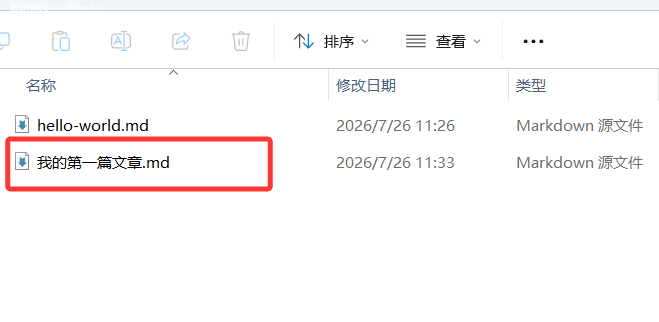
这也就是我们刚刚新建的文章,我们可以用Markdown格式来写文章了,写完之后,通过刚刚的本地预览命令就可以在本地查看效果。
部署上线
我们通过输入以下命令,就可以让Hexo给我们生成静态文件:
hexo clean && hexo g
这时,我们项目根目录下会多出一个文件夹叫public,打开后如下: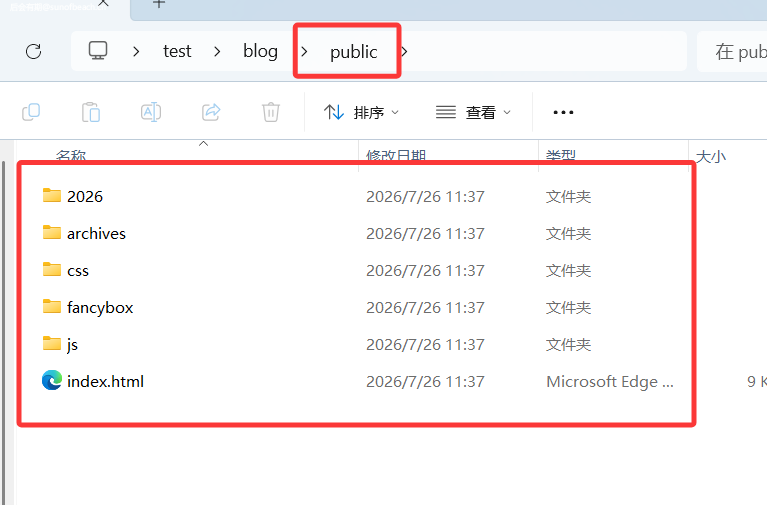
这里面就是Hexo为我们生成的静态页面,我们把它丢到服务器或虚拟主机上即可,也可以用另一种方式。
即将项目所有代码推送到Github仓库里,让Vercel、Cloudflare Pages来帮我们部署,Edgeone Pages同样也可以,大家可以根据自己需求自行选择。
后记
到这,本篇文章就结束了,感谢小伙伴们的浏览。